«Рік до школи» — окрема 3D-гра для Windows x64. Вона поєднує полювання разом із котиком, навчальні вправи в «Майстерні друзів» і парк врятованих тварин. Після завантаження інтернет для гри не потрібен.
Актуальний пакет і точна назва файла є на сторінці встановлення. Для першої пригоди потрібні комп’ютер, клавіатура та миша або тачпад. Із телефона можна читати сайт, але Windows-пакет запускається на комп’ютері.
1. Завантажте та розпакуйте гру
Натисніть «Завантажити для Windows» і дочекайтеся завершення завантаження ZIP. Клацніть архів правою кнопкою та оберіть «Видобути все…». Виберіть постійну папку, наприклад «Ігри».
Залиште всі файли пакета разом. У розпакованій папці запустіть Start.cmd. Цей файл відкриває гру з налаштуваннями запуску. Для наступних пригод можна створити ярлик на робочому столі.
Перед тим як запросити дитину, перевірте гучність і зручність керування. Для старішого комп’ютера залиште ввімкненими низькі налаштування графіки: вони доступні через «Пауза» → «Для дорослих».
2. Спробуйте перше полювання
Пригода починається автоматично. Стрілки рухають героя, пробіл кидає сніжки. Котик допомагає, а камера рухається за героєм. На карті є галявина, бережок, березовий гай і сад.
Покажіть одну клавішу й дайте дитині час спробувати її. Потім додайте інший напрямок або сніжку. Не потрібно одразу пояснювати всі можливості: перше знайомство може складатися лише з кількох простих дій.
Після трьох упійманих кріперів гра сама відкриє майстерню. Додаткову кнопку переходу шукати не потрібно.
3. Допоможіть героям у майстерні
За один візит дитина виконує три вправи. У курсі — 107 вправ у 6 напрямах: мовлення, математика, моторні вправи, грамота, англійська та людяність. У різних завданнях потрібно обрати варіант, порахувати, розмістити предмет або пройти доріжку.
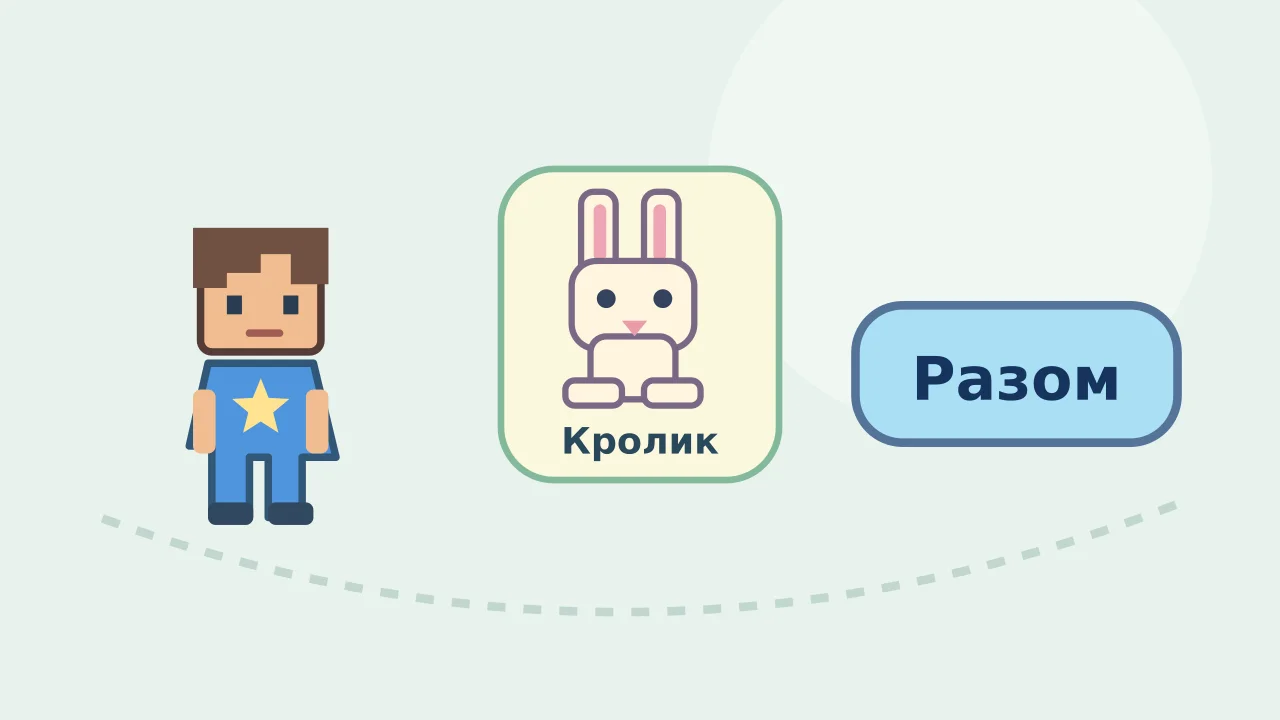
«Послухати» повторює умову. «Допоможи» відкриває підказки та приклад. «Разом» підтримує виконання крок за кроком. Біля відповідей є окремі динаміки: можна почути варіант без його вибору.
Якщо дитина показує відповідь пальцем, але ще не влучає курсором, дорослий може допомогти з натисканням. Водночас залишайте їй сам вибір. Випадковий промах мишею не варто сприймати як незнання відповіді.
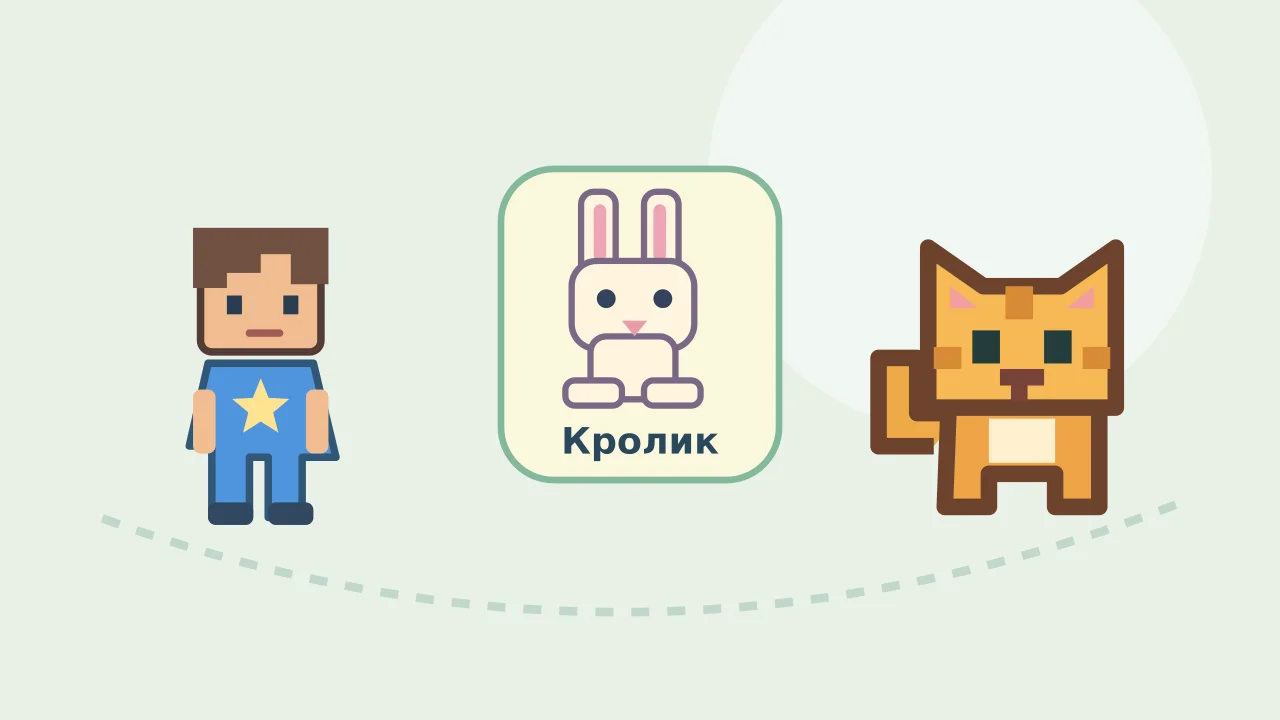
Після завершення вправи монстр перетворюється на друга поруч із завданням. Нагорода не зменшується через використання допомоги. Наступна вправа починається автоматично.
4. Подивіться на нових друзів
Після трьох вправ відкриється парк і прозвучить: «Дивись, як в тебе багато друзів». Через 5 секунд почнеться нове полювання. Гра переходить між частинами сама.
Зупинитися можна в будь-який момент: натисніть кнопку паузи або Esc. Через паузу можна відкрити парк окремо чи вийти. F11 перемикає повний екран. Перерву краще обирати за станом та інтересом дитини.
Як працює збереження
Windows-програма автоматично зберігає друзів, навчальний прогрес, допомогу, профіль героя та налаштування. Незавершений цикл відновлюється зі збереженого стану. Для звичайного виходу користуйтеся «Пауза» → «Вийти».
Відкривайте гру під тим самим користувачем Windows. Прогрес зберігається локально й окремо від папки програми. Обліковий запис і хмарна синхронізація для гри не потрібні.
Оновлюючи 3D-версію, закрийте гру й розпакуйте новий пакет у нову папку. Не видаляйте дані гри в профілі Windows. Колекція попередньої 2D-версії не переноситься в 3D автоматично: у цих версій окремі збереження.
Що доступно дорослим
У меню «Для дорослих» видно загальну кількість пройдених вправ і підсумок допомоги: самостійно, з підказкою або разом. У журналі «Людяності» можна побачити конкретні вибори в ігрових ситуаціях.
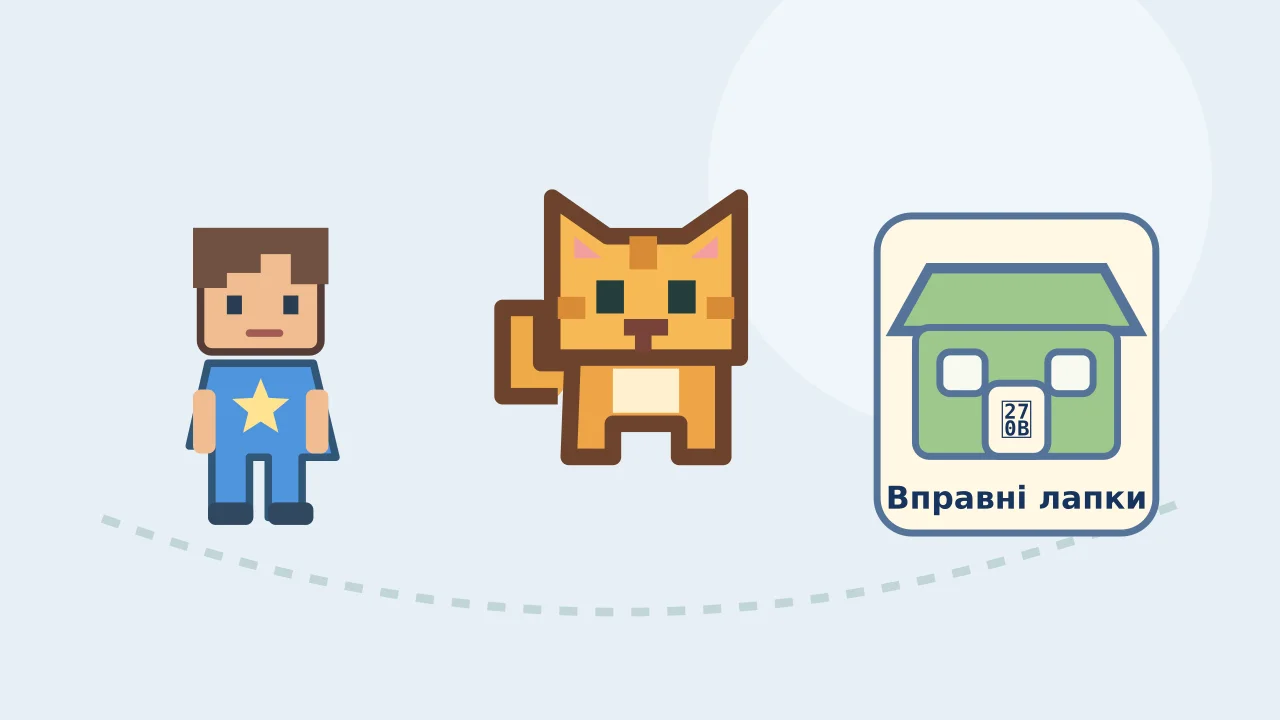
Це зручний початок розмови про пригоду. Результати не є діагностикою готовності до школи чи оцінкою характеру. Через кнопку «Ім’я та герой» можна персоналізувати гру та обрати один із 6 варіантів персонажа.
Навіщо на сайті залишився Scratch
Архівний файл .sb3 — попередня 2D-гра 4.2.1 із 25 картками. Він не містить нової 3D-майстерні, карти та курсу 107 вправ. Його залишено для знайомства з історією проєкту й редагування у Scratch.
Якщо хочете відкрити архів, завантажте редактор з офіційного сайту Scratch. Оберіть «Файл» → «Завантажити з комп’ютера», відкрийте .sb3 і натисніть зелений прапорець. Перед закриттям збережіть власну копію через меню редактора.
Якщо щось не запускається
Перевірте завершення завантаження та повне розпакування ZIP. Не переносіть лише EXE: сусідні бібліотеки мають залишитися поряд. Якщо гра працює повільно, перевірте низькі налаштування графіки.
Якщо проблема лишилася, напишіть автору в Telegram. Додайте версію Windows, версію гри та текст повідомлення або знімок екрана. Нова 3D-версія розвивається, і конкретний опис допоможе знайти причину.
Джерела
- Поточна інструкція «Рік до школи» — пакет, запуск, керування та збереження.
- Навчальні напрями — вправи, підтримка й інформація для батьків.
- Офіційне завантаження Scratch — редактор для архівної 2D-версії.
Джерела та посилання
Матеріал має освітній характер і не є діагностикою готовності до школи.